Haz clic para llenar formulario (Todos los Grupos)


Conoce los Acuerdos de Académia



Teoria: La nube de onedrive

☁️ La Nube Informática: Tu Oficina Virtual Sin Fronteras
🚀 ¿Por qué es tan importante hoy en día?
La importancia de la nube radica en la continuidad del trabajo. Ya no dependemos de un solo dispositivo. Si estás diseñando un portal web en la escuela y se agota el tiempo, puedes cerrar la sesión y continuar exactamente en el mismo punto desde tu celular mientras vas en el transporte o al llegar a casa. Además, fomenta la colaboración en tiempo real. Ya no existe el "pásame tu parte por correo para juntarlo". Ahora, varios estudiantes pueden escribir en el mismo documento simultáneamente, viendo los cambios del otro al instante. Esto es lo que llamamos un Entorno Colaborativo.
Imagina que tu mochila escolar fuera mágica: no importa si la dejas en casa, en el salón o en el autobús, siempre que metas la mano en tu bolsillo, podrías sacar tus cuadernos exactamente como los dejaste. Eso es la nube. En términos técnicos, la nube informática (o Cloud Computing) no es un lugar físico en el cielo, sino una inmensa red de servidores ultra potentes distribuidos por todo el mundo que ofrecen servicios a través de Internet. Para un estudiante de bachillerato, es la transición de guardar archivos en una memoria USB (que se puede perder o dañar) a tener un entorno de trabajo permanente y seguro.



📂 El Almacenamiento: Más que solo "guardar" archivos


🎬 Video sobre el tema: Vuelvete un Experto en ONEDRIVE por: MentoriOnline
El almacenamiento en la nube no es simplemente un depósito de basura digital; es una estructura organizada que debe gestionarse con inteligencia:
Centralización de la información: Al tener todo en un solo lugar (como OneDrive o Google Drive), evitas tener diez versiones diferentes de un mismo archivo ("tarea_final_v1.docx", "tarea_final_real.docx"). La nube mantiene una versión única y actualizada.
Seguridad y Respaldo: Los servidores de la nube cuentan con copias de seguridad automáticas. Si tu computadora deja de funcionar, tus archivos están intactos porque no "viven" en el disco duro de tu PC, sino en tu cuenta personal.
Jerarquía y Orden: Para que la nube sea eficiente, es vital crear una estructura de carpetas (por semestres, materias y cortes). Un almacenamiento desordenado es igual de inútil que uno lleno de papeles sueltos.

📱 Formas de Acceso: La ubicuidad digital
Una de las mayores ventajas de la informática actual es la libertad de acceso. Existen tres formas principales de interactuar con tu información:
Acceso vía Web (Navegador): Entrar desde cualquier computadora ajena usando tu usuario y contraseña. Es ideal para consultas rápidas o cuando no estás en tu equipo personal.
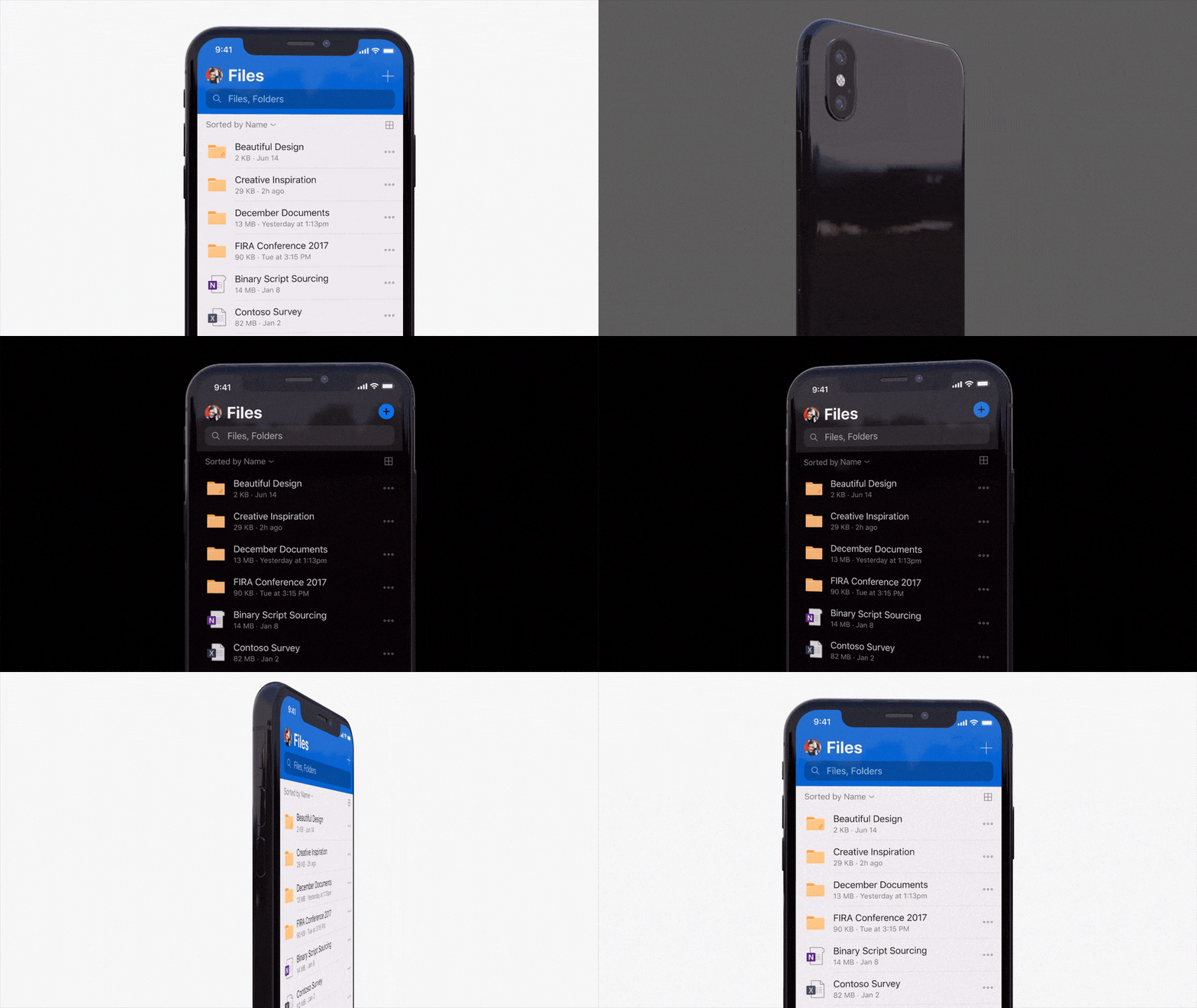
Aplicaciones Móviles: Permiten la consulta inmediata. Puedes revisar una instrucción de una práctica o subir una foto de una evidencia digital directamente desde tu smartphone.
Sincronización de Escritorio: Es la forma más profesional. Crea una carpeta en tu computadora que se comunica automáticamente con la nube. Todo lo que guardes ahí se sube solo, permitiéndote trabajar incluso si te quedas sin internet momentáneamente (se sincronizará en cuanto recuperes la conexión).





🖥️ Conociendo tu Espacio de Trabajo: La Interfaz de OneDrive
Para dominar la nube, primero debemos entender nuestra herramienta principal. La interfaz de OneDrive está diseñada para ser intuitiva y eficiente, permitiéndote gestionar tu vida académica con pocos clics. A continuación, detallamos sus secciones clave, las cuales puedes identificar en la imagen adjunta:
Lista de Archivos y Contenido: Es el área central donde se visualiza tu estructura de carpetas y archivos. Aquí es donde organizarás tus materias por semestres y cortes, manteniendo tu "Oficina Virtual" en orden. Puedes ver tus archivos en vista de lista (para más detalles) o como iconos grandes (para una vista más visual).
Perfil y Configuración: En la esquina superior derecha, encontrarás tu imagen de perfil. Desde aquí puedes acceder a la configuración de tu cuenta, gestionar tu almacenamiento y cerrar sesión de forma segura, algo vital si usas equipos públicos
Barra de Navegación Lateral: Es tu centro de control principal. Desde aquí accedes a tus archivos ("Mis archivos"), a los documentos que has abierto recientemente, a los que han compartido contigo otros compañeros o profesores, e incluso a la papelera de reciclaje para recuperar elementos borrados por error.
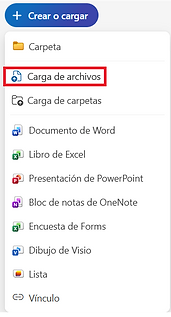
Barra de Herramientas Superior: Contiene las acciones principales que puedes realizar. El botón "Nuevo" te permite crear carpetas o documentos de Office directamente en la nube. "Cargar" sirve para subir archivos desde tu computadora, y "Sincronizar" asegura que la versión en tu equipo y en la nube sean idénticas.
Barra de Búsqueda: Ubicada en la parte superior central, es tu herramienta más rápida para encontrar ese archivo específico que no recuerdas dónde guardaste. Solo escribe una palabra clave del nombre o contenido del documento y OneDrive lo localizará al instante.
Panel de Detalles e Información: Al seleccionar un archivo o carpeta, este panel lateral te muestra información crucial: quién tiene acceso, cuándo fue la última modificación, el tamaño del archivo y un historial de actividad reciente. Es fundamental para el trabajo colaborativo.
Conclusión
OneDrive es mucho más que una simple nube; representa tu propia oficina virtual colaborativa ☁️🤝 que te permite organizar archivos con una jerarquía y orden total a través de su interfaz intuitiva 📂✨. Al integrar esta herramienta en tu día a día, aseguras el acceso a tus tareas desde cualquier dispositivo mediante una sincronización en tiempo real 💻📱, garantizando siempre la seguridad y el control de tu información a través de la asignación correcta de permisos 🔒🔑. Dominar este entorno digital no solo potencia tu desempeño académico actual, sino que constituye tu primer paso firme hacia el éxito en el mundo profesional moderno. 🚀🎓
ACTIVDAD













👋 Saludos, jóvenes...
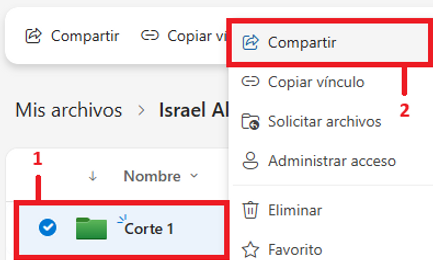
Una vez que hayan terminado de realizar la actividad de arranque 🚀 de este semestre, que consiste en la creación de una estructura jerárquica en la nube OneDrive ☁️ y el almacenamiento de los 3 archivos 📄 solicitados por su profesor, ¡ya están listos para el siguiente paso!
Deberán compartir en esta sección la URL de su estructura jerárquica, la cual debe contener lo siguiente:
📂 Carpeta Principal (nombre del alumno)
📁 Subcarpeta: Corte 1
📁 Subcarpeta: Corte 2
📁 Subcarpeta: Corte 3
📝 Instrucciones de entrega:
-
Comienza dando clic con el botón izquierdo del mouse en: "Entregar" 🖱️.
-
Accederás a un formulario de google que deberás llenar con los siguientes datos:
-
👤 Nombre
-
👥 Grupo
-
🌐 URL a compartir
-
Al finalizar el documento👀observa que todas las indicaciones se hayan cumplido de manera satisfactoria para poder acceder a una buena interpretación del producto y evaluación. Guarda el documento elaborado con la siguiente nomenclatura:
📑 Matricula_Ap_Paterno_Ap_Materno_Nombre(s)
Se recomienda ampliamente que el estudiante almacene una copia de su entrega en una USB, o en su PC (Computadora Personal), como parte de un respaldo personal.
Para realizar la entrega efectiva del documento electrónico deberas acceder con un clic en el siguiente boton: