Haz clic para llenar formulario (Todos los Grupos)


Conoce los Acuerdos de Académia


AUDITORES DE LA INFORMACIÓN ÉTICA Y CORRECCIÓN DIGITAL

PREGUNTA GUÍA: "¿Cómo podemos corregir el trabajo de un compañero de forma profesional, dejando evidencia de lo que cambiamos, y asegurándonos de que no haya cometido plagio o errores ortográficos?"
ÉTICA DIGITAL (hacer lo correcto). La ética digital no es una ley escrita, es más una regla moral. Se trata de actuar con honestidad en Internet, incluso cuando nadie te ve. Si encuentras una billetera en la calle, sabes que no es tuya. En Internet es igual: Si encuentras una imagen o un texto, tiene dueño.
PILARES DE LA ETICA DIGITAL:
🟤 RESPETAR EL TRABAJO DE OTROS. Valorar y proteger la propiedad intelectual y el esfuerzo ajeno.
🟣 DAR CRÉDITO A LOS AUTORES. Mencionar siempre las fuentes y reconocer la autoría original.
🔵 NO PLAGIAR. Crear contenido original; evitar la copia no autorizada.
🟢USAR INFORMACIÓN CON RESPONSABILIDAD. Verificar la veracidad y utilizar los datos de forma ética y segura.




El Derecho de Autor (Copyright) representa el conjunto de normas jurídicas y principios que protege legalmente a los creadores de obras literarias y artísticas, garantizando una protección que nace de manera automática desde el preciso momento en que una idea se materializa en una forma tangible, ya sea al dibujar, escribir un poema o tomar una fotografía. Esta ley reconoce tanto el vínculo personal del autor con su creación como su facultad para explotarla,
Lo que implica que el hecho de que un contenido esté disponible en Internet no permite su uso libre; por el contrario, exige actuar con ética digital al solicitar permiso o otorgar el crédito correspondiente, salvaguardando así la propiedad intelectual y el esfuerzo ajeno frente a cualquier reproducción no autorizada.
👨💻Una vez visto el video participen, ¿Quién dijo Yo...?🧑🏫


¿Qué significa el símbolo © ?
Significa: "Todos los derechos reservados", implica que...
📎NO PUEDES COPIARLO: Prohibida la reproducción total o parcial sin autorización.
📎NO PUEDES VENDERLO: Ilegal su distribución comercial o lucro sin licencia.
📎NO PUEDES MODIFICARLO: Sin permiso del autor para alterar, transformar o crear obras derivadas.

El Plagio Digital. Es el acto de robar ideas. Ocurre cuando:
⛔ Copias y Pegas un texto y dices que lo escribiste tú.
⛔ Usas una imagen en tu tarea sin decir quién es el fotógrafo.
⛔ Cambias solo dos palabras de un párrafo para que "no se note".
Recuerda: El plagio es deshonestidad académica. Puede anular tu trabajo o causarte problemas legales graves fuera de la escuela.

El siguiente video muestra detalles de la información anterior para que razones sobre los distintos tipos de derechos de autor que exiten al momento de crear una obra.
Creative Commons es una organización internacional sin fines de lucro que proporciona licencias y herramientas gratuitas que pueden usar las y los propietarios de derechos autorales para permitir que otras personas compartan, reutilicen y mezclen su material legalmente. Creative Commons México apoya y promueve actividades de CC en todo el mundo.
Creative Commons México es el capítulo de la Red Global Creative Commons que apoya y promueve Creative Commons en México y administra las licencias Creative Commons en su versión mexicana. El capítulo mexicano de Creative Commons fue refundado en 2019; sus objetivos son la promoción del uso de licencias libres; la digitalización y liberación de archivos en galerías, bibliotecas, archivos y museos; la producción y difusión de recursos educativos abiertos; y la incidencia política en la discusión sobre el derecho de autor y el dominio público.
CITAS Y referencias básicas (APA)
¿Cómo usar la información de otros sin robarla? ¡Dándoles crédito! Para eso usamos el formato APA (Asociación Americana de Psicología).
La Fórmula Básica para generarla es responder 4 preguntas: ¿QUIÉN? (Apellido) + ¿CUÁNDO? (Año) +
¿QUÉ? (Título) + ¿DÓNDE? (Link).
Ejemplo Práctico: Imagina que usaste información de una página web de la UNAM.
¿QUIÉN?: UNAM
¿CUÁNDO?: (2023)
¿QUÉ?: Cambio Climático en México [En cursiva]
¿DÓNDE?: Recuperado de www.unam.mx/clima
Así se ve la referencia final: UNAM. (2023). Cambio Climático en México. Recuperado de www.unam.mx/clima
Si no encuentras el año en una página web, es decir, no tiene fecha, se pone (s.f.) que significa "Sin Fecha". Ejemplo: Pérez, J. (s.f.).

AUDITORÍA DIGITAL la pestaña revisar en Word.
Cuando trabajas en equipo y detectas que un compañero tuvo faltas de ortografía o cometió plagio, no debes borrar su trabajo en silencio. La pestaña REVISAR en Word es la herramienta de los profesionales para la comunicación asertiva.
A) Ortografía y Gramática: Se subraya en rojo los errores ortográficos (palabras mal escritas) y en azul los errores gramaticales (problemas de concordancia). Con la herramienta de "Editor", puedes corregir todo el documento con un par de clics.
Ejemplo de texto con errores para corregir:

1. Selecciona Revisar.
2. Selecciona "Ortografía y gramática".
3. Word te llevará automáticamente a la primera palabra mal escrita del documento.
A) Se verá un cuadro de diálogo Ortografía, mostrando la palabra sugerida (la forma correcta).
🟡Si la sugerencia es correcta: Haz clic sobre la palabra sugerida y Word la cambiará automáticamente.
🟠 Si tú escribiste un nombre propio (como un apellido raro) y Word cree que es un error: Haz clic en el botón Ignorar todo.


Repite esto hasta que el panel te diga: "¡Has terminado de revisar la ortografía!"
B) Historial de Cambios (La Máquina del Tiempo): En una auditoría, necesitas saber exactamente cuándo ocurrió un error y quién lo cometió. Puedes ver el historial de las siguientes formas:
1. Ve a la esquina superior izquierda de tu pantalla y haz clic en Archivo.
2. Se abrirá un menú contextual, haz clic en Historial de versiones.Se abrirá un panel a la derecha del documento donde se verán los cambios realizados, quien los hizo la fecha y hora en la que se realizaron.
3. Para recuperar un documento pasado:
A) Selecciona una de las horas antiguas, por ejemplo, la de las 6:24 p.m.
B) Se mostrará cómo se veía el documento exactamente a esa hora, antes de los cambios que se realizaron después.Se verán dos botones importantes:
C) Restaurar: Si haces clic aquí, el documento regresará a ser como era en ese momento.
D) Guardar una copia: Si solo quieres rescatar un párrafo viejo sin borrar lo nuevo que hiciste hoy, usa este botón para descargar esa versión antigua aparte.
E) Si no quieres cambiar nada, haz clic en "Volver al documento".


¡Actividad de Retroalimentación! 📝 Realizaremos un quiz 💻 con la finalidad de reforzar los aprendizajes sobre ética digital 🌐 y tipos de licenciamiento 🔑; el objetivo es que cada equipo lea las preguntas y responda correctamente en el menor tiempo posible ⚡ para escalar posiciones en el podio de ganadores 🏆. Solo los tres mejores equipos obtendrán un punto extra (+1) ➕ al inicio de este Corte II. ¡Mucho éxito a todos! 🍀



El objetivo de esta actividad es realizar una auditoría integral de un documento externo 🧐; para lograrlo, deberás pulir minuciosamente la ortografía ✍️, señalar cada ajuste necesario utilizando la herramienta de Control de Cambios 🔄 y reportar cualquier falta de integridad o plagio mediante el uso de Comentarios 💬. ¡Es momento de demostrar tu atención al detalle! ✨
AUDITORÍA DE ÉTICA DIGITAL
I. Instrucciones. Para comenzar la realización de la actividad de la Semana 4, se deberá descargar el archivo denominado: Modelado_clase4. mismo que se encuentra dando un clic en el botón de la parte inferior.
Para proceder con la obtención del archivo, deberás hacer un clic en el menú de Archivo + Crear una Copia + Descargar una Copia, tal como se muestra en la siguiente ilustración.
El archivo consiste en un ensayo que requiere revisión ortográfica y detección de fragmentos copiados de internet de forma ilegal.
PASO 1: Preparar documento (Tiempo estimado: 5 min)
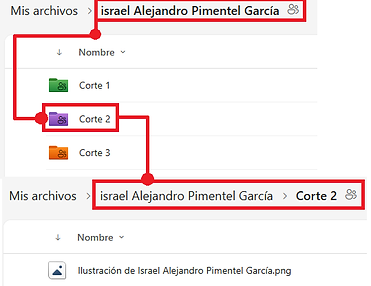
Deberas de realizar individualmente la realización de las siguientes tareas para subir el documento que descargaste o se te comparte en este apartado denominado: Modelado_clase4, a tu carpeta de OneDrive dentro de la Subcarpeta Corte II, conectandote con tu cuenta institucional:
1. Procedimiento de carga:
A) Entrar a OneDrive y seleccionar la opción "Mis archivos".
B) Dirigirse a la carpeta de trabajo que lleva tu nombre y da doble clic., ejemplo: "Israel Alejandro Pimentel García".
C) Abrir la subcarpeta denominada CORTE 2.
D) Hacer clic en el botón "Crear o cargar" y seleccionar "Carga de archivos".
E) Buscar el archivo que descargaste en la computadora, seleccionalo y hacer clic en "Abrir".
Tal cual como se muestra en la siguiente ilustración de la parte inferior.
2. Apertura del archivo: Una vez cargado, se debe hacer clic sobre tú mismo(a) podras abrirlo en Word Online, para realizar todos los cambios sugeridos en está sección del modelado.
3. Aviso al usuario: Debido a que la carpeta ya está previamente compartida con el profesor, él ya podrá en cualquier momento, acceder al archivo desde su sección de "Compartido conmigo", para ver los avances desde un equipo remoto.
PASO 2: Activar - Control de cambios (10 min)
Se describe como el paso más importante para que el profesor pueda visualizar el rastro de las correcciones manuales realizadas por los alumnos.
-
Instrucciones:
1. Ir a la pestaña Revisar.
2. Seleccionar la opción Control de Cambios (o Seguimiento de cambios).
3. Hacer clic y elegir la opción Para todos.
Tal como se observa en la siguiente ilustración:
-
Prueba de funcionamiento: Se solicita que el estudiante borre la palabra "nomas" en el primer párrafo y escribir "solamente".
-
Resultado esperado: La palabra original no desaparece, sino que se tacha en rojo, y la nueva palabra aparece subrayada, confirmando que el "modo auditoría" está activo.
Tal como se observa en la siguiente ilustración:
PASO 3: Filtro automático - Ortografía (10 min)
En esta fase, el desarrollar del documento deberá estar dentro del documento para comenzar la corrección masiva.
-
Estado inicial: El texto se describe como un "desastre" lleno de líneas rojas que indican errores.
-
Instrucciones iniciales:
1. Observar el estado general del texto.
2. Colocar el cursor al inicio del documento y dirigirse nuevamente a la pestaña Revisar.
-
Detalles visuales: La captura de pantalla muestra la herramienta "Ortografía y gramática" y un texto con múltiples errores ortográficos intencionales (ej. "dital", "plasio", "aser", "informacion").




3. Hacer clic en el botón Ortografía y gramática.
4. Reparto de trabajo: El usuario final debe ir seleccionando las sugerencias correctas para corregir palabras con errores como "dijital", "plasio" y "erramienta".
5. Cerrar el panel del Editor al finalizar.
Las siguientes ilustraciones traen consigo un "antes" y un "despues" al haber realizado los cambios, observalos para ajustarlos exactamente igual.
Antes...

Después...
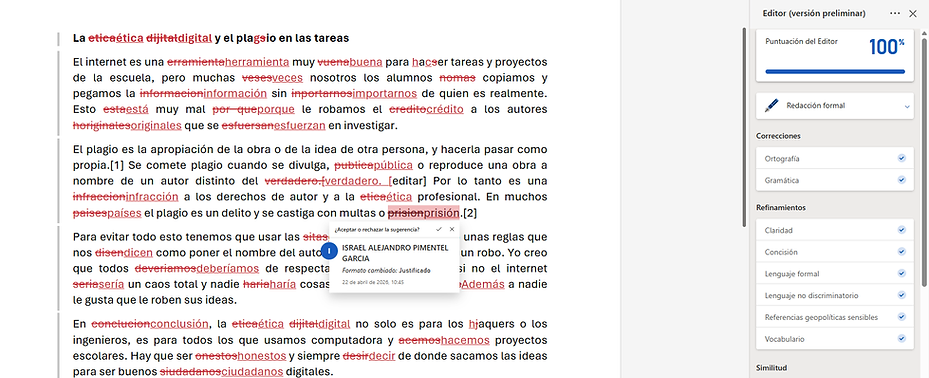
PASO 4: Plagio - Comentarios y APA (10 min)
En este paso, deberas coordinar la identificación y corrección de un texto plagiado.
1. La Detección: Lee el segundo parráfo del documento ¿Notas algo raro?, Tiene números entre corchetes (ej. [1]) y la palabra [editar], lo que evidencia que fue un texto copiado y pegado directamente de Wikipedia.
2. La Denuncia: Seleccionar todo el párrafo afectado. Ir a la pestaña Revisar
3. Seleccionar Nuevo Comentario.
4. Uso de @mención para etiquetar con el mensaje: "@Nombre, este párrafo es plagio. Hay que poner la cita en formato APA al final del documento". Tal como se muestra en la siguiente ilustrción de la parte inferior.
5. La Corrección: Ir al final del documento y escribe el subtítulo: REFERENCIAS BIBLIOGRÁFICAS, centrado
6. Construir la cita del artículo de Wikipedia siguiendo este formato o copiando lo que se suscribe en la parte inferior alineado a la izquierda:
Wikipedia. (2024). Plagio. Recuperado de: [enlace de la fuente]
7. Presionando la tecla Ctrl / Control y simultaneamente clic izquierdo en el apartado [enlace de la fuente], se abrira el sitio web de Wikipedia para que puedes copiar y pegar la URL de la página web y pegarla por debajo del documento, tal como se observa en la siguiente ilustración.


PASO 5: Veredicto Final (5 min)
Una vez que el documento ha sido auditado, el objetivo es "autorizar" los cambios para que el texto final quede limpio.
Instrucciones: Colocar el cursor al inicio del documento.
1. Ir a la pestaña Revisar.
2. Ubicar los botones Aceptar y Rechazar.
3. Hacer clic en la opción "Aceptar todos los cambios".
Resultado esperado: Todas las tachaduras rojas desaparecen y el documento se muestra perfectamente escrito y sin marcas de edición, tal como se observa a continuación

Al realizar los cambios obtendras la siguiente vista en el documento...

PASO 6: Historial (5 min)
Este paso sirve para obtener la evidencia del trabajo individual realizado al documento de Word On-Line.
Instrucciones:
1. Ir a la pestaña o menú Archivo.
2. Seleccionar la opción Historial de versiones.
La utilidad de lo anterior es de que en el panel derecho se podrá observar el registro de a qué hora y minuto, realizaste las correcciones indicadas de manera anticipada al documento. tal como se observa en la siguiente ilustración de la parte inferior.
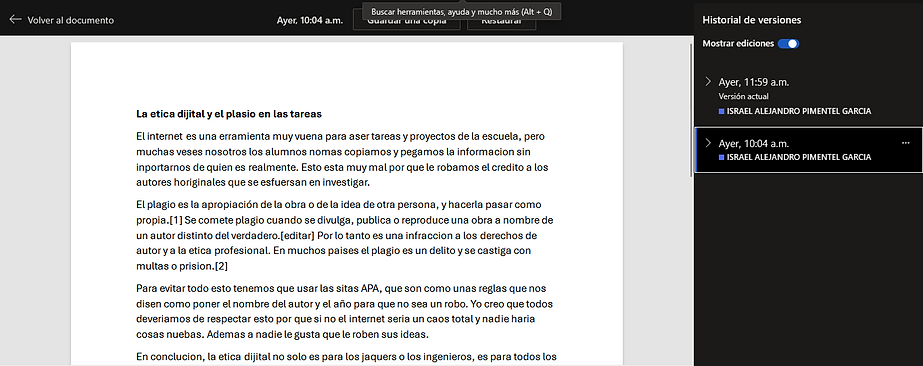
3. Cierren el panel haciendo clic en "Volver al documento".
4. Cierren el panel del Editor cuando terminen.
PASO 7: Evidencias y entrega (5 min)
1. Para entregar este trabajo con todas las marcas rojas visibles, la mejor forma es compartir el enlace del documento terminado.
2. Ve al botón Compartir (arriba a la derecha) y haz clic en Compartir.
3. Haz clic en el icono del lápiz.
4. Selecciona el permiso que diga "Cualquier persona puede ver" (Permiso de lectura/Lector).
5. Haz clic en Copiar Vínculo.
6. Regresa al documento y pega el vínculo en el formulario de acuerdo a las indicaciones sugeridas en la sección de "Sube tu Archivo", para que tu profesor pueda ver el archivo original.
NOTA. No olvides que sera muy importante también incorporar el archivo descargándolo desde la Subcarpeta Corte II, para anexarlo al formulario de entrega.
7. Ve al menú Archivo.
8. Elige Exportar.
9. Selecciona Descargar como PDF. Y guárdalo en una carpeta en tu equipo de trabajo para que lo puedas integrar al formulario correspondiente (solo fijate donde se descarga el archivo). Tal como se muestra en la ilustración de la parte inferior.
10. Agregar tus datos personales, como se realizó en los pasados documentos tal como se observan en las siguientes ilustraciones del Encabezado y Pie de Página, solo asegura la fecha actual
📎Encabezado...
📎Pie de Página...
11. Aplica el siguiente cambio de formato al texto al final de haber realizado todas las modificaciones anteriores:
Título:
☄️Fuente: Arial.
☄️Tamaño: 16 Pnts.
☄️Efecto: Negrita y Subrayado.
☄️Alineación: Centrado.
☄️Color: Azul.
Bloque de texto(s):
☄️Fuente: Georgia Pro
☄️Tamaño: 14 Pnts.
☄️Efecto: Normal
☄️Alineación: Justificado.
☄️Interlineado: 1.5 líneas
12. Cambia el nombre o nomenclatura de tu archivo al siguiente:
Modelado4_Clase4_TuApellido_TuNombre
Por ejemplo:
Modelado_Clase4_Pimentel_García_Israel Alejandro
😀¡Felicidades! Has realizado con Ética el ajuste a un Documento Digital usando herramientas profesionales.