Haz clic para llenar formulario (Todos los Grupos)


Conoce los Acuerdos de Académia


Teoria: iNTELIGENCIA COLECTIVA EN ACCIÓN

🧠¿Qué es la Inteligencia Colectiva?
La inteligencia colectiva en el ámbito informático se define como la emergencia de capacidades cognitivas superiores que resultan de la colaboración masiva mediada por la tecnología. A diferencia de los métodos de trabajo tradicionales, este enfoque se basa en la descentralización, donde el conocimiento no reside en un núcleo central, sino que se distribuye en una red de nodos o usuarios. Mediante la agregación de pequeñas contribuciones individuales, los sistemas digitales logran procesar información y resolver problemas con una eficiencia que supera por mucho la capacidad de cualquier individuo de forma aislada.
Este fenómeno se sustenta en mecanismos de coordinación indirecta, como la estigmergia, donde las huellas o registros dejados por un colaborador (por ejemplo, en un historial de cambios de código) sirven como guía para los demás sin necesidad de una comunicación directa constante. Esta dinámica es la que impulsa el éxito del software de código abierto y plataformas como Git, permitiendo que comunidades globales auditen, corrijan y mejoren herramientas tecnológicas de manera continua. Bajo este modelo, la diversidad de perspectivas actúa como un filtro natural que fortalece la seguridad y la robustez de los desarrollos.
Este concepto se refiere a la creación conjunta de un producto digital por parte de dos o más personas. A diferencia de la colaboración general, la coautoría implica que cada participante ha realizado una contribución intelectual significativa y posee derechos (tanto morales como legales) sobre la obra final.

🙇♀️ ¿Qué es la Coautoria? 🙇♂️
👨💻 Integridad de la Información
En términos técnicos, la integridad es la garantía de que la información no ha sido alterada, eliminada o modificada de forma no autorizada o accidental desde su creación hasta su destino final. Es, en esencia, asegurar que los datos que recibes son exactamente los mismos que se generaron originalmente, manteniéndose exactos y confiables en todo momento, en el esquema de la parte inferior se muestran detalles.


¿Qué es Word Online?

Es la versión de Microsoft Word que vive en internet. No necesitas instalar nada pesado en tu computadora o celular; simplemente abres tu navegador (como Chrome o Edge), inicias sesión y listo. Es una herramienta diseñada para que tus tareas y proyectos nunca se pierdan y para que trabajar con tus compañeros sea mucho más fácil que antes.
🛠️ CREAR UN DOCUMENTO en Word Online
1. Abre el navegador (Chrome o Edge).
2. Entra a tu cuenta de OneDrive.
3. Haz clic en el Waffle (menú de aplicaciones).
4. Busca el ícono de Word y haz clic en él.
Tal como se muestra en la ilustración de la derecha.


Si seleccionaste Crear documento en blanco, no tiene nombre, solo aparecerá como "Documento", para asignarle nombre, realiza lo siguiente:

A) Haz clic en el cuadro de nombre ubicado en la esquina izquierda, haz clic en el.
B) Escribe el nuevo nombre, pulsa Enter.
Es similar que la Word de escritorio o aquel que se instala directamente en el PC, solo la ventaja del Online es que todo lo que se escribe o crea se guarda automáticamente, como desventaja se tiene la limitación de algunas de las herramientas que no estan completas como las del Word local del disco duro de un PC. La interfaz de Online es la siguiente:

1. Cinta de opciones: tiene las pestañas que más se usan en el procesador de textos, Archivo, Inicio, Insertar, Diseño, Revisar, Referencias, Vista.
2. Botón Compartir: para enviar el enlace a tu equipo.
3. Botón Comentarios: sirven para opinar o sugerir sin cambiar el texto.
4. Boton Edición: Modo edición y revisión.
5. Área de Trabajo: Es el lugar deonde se captura y edita el docmneto en general
6. Nombre del Archivo: El usuario puede hacer 1 clic para editar o modificar el nombre del documento según deseé
7. Barra de Herramientas: En este punto se encuentran todas las herramientas que el usuario puede trabajar dependiendo del menu que este activo.
🛠️ COMPARTIR EL DOCUMENTO para trabajo en equipo



Si deseas compartir el archivo para que otras personas vean y editen el documento, los pasos que se necesitan se muestran en la parte inferior, recuerda que es muy importante saber que para hacer este proceso se necesita previamente conocer el correo electrónico institucional de la persona, observa la imágen de la izquierda.

En la ilustración de la derecha se muestra que una vez que el usuario final accede a la opción "Compartir", puede buscar el correo de la persona y emitir algún tipo de modo de permiso para compartir los que se emplean son: Puede Editar, Puede Revisar, Puede Ver, No se puede Descargar.
Posteriormente se puede emitir o capturar algún mensaje dirijdo a la persona a quien se le va a entregar dicho archivo.

🛠️ COMENTARIOS solo revisar sin borrar
Los comentarios sirven para opinar o sugerir sin hacer cambios en el documento, el proceso es el siguiente.
1. Selecciona una Palabra o Frase.
2. Ve a la pestaña Revisar.
3. Haz clic en Nuevo comentario.
4. Escribe tu mensaje, y presiona el botón Publicar.
5. Para responder un comentario, ve al panel de comentarios y escribe debajo del comentario que quieres contestar.

🛠️ CONTROL DE CAMBIOS ver quién cambió qué...
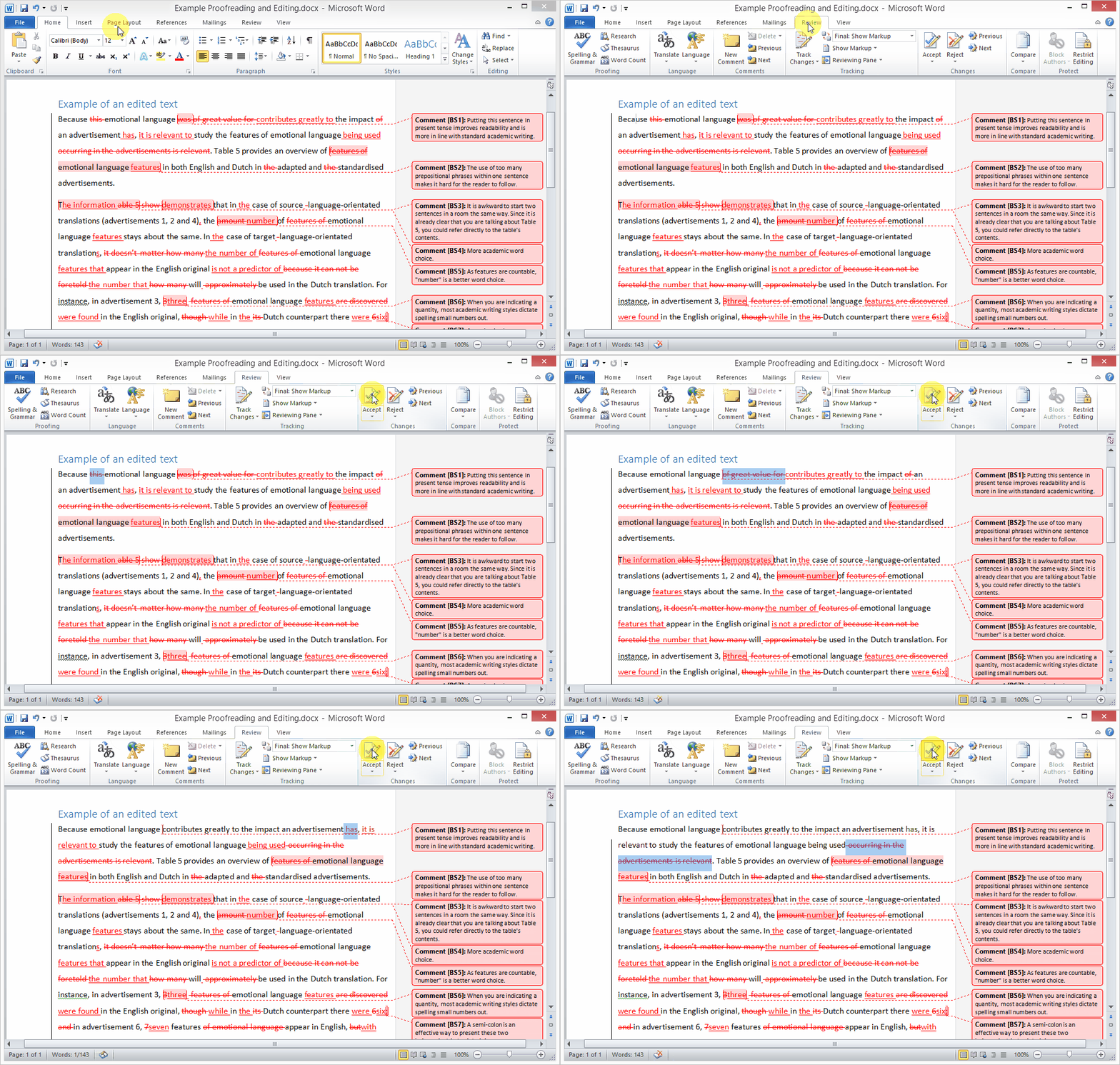
El Control de Cambios es una herramienta de edición colaborativa esencial que permite registrar de forma detallada, cronológica y con autoría cada modificación realizada en un documento, facilitando la visualización de textos eliminados, añadidos o formateados para que el propietario pueda Aceptar o Rechazar las propuestas individualmente, asegurando así la integridad de la versión final;
Para utilizarlo, basta con ir a la pestaña Revisar, activar la función de Control de cambios (preferiblemente seleccionando "Para todos los usuarios") y elegir el nivel de visualización deseado para auditar las aportaciones del equipo sin necesidad de crear múltiples archivos del mismo proyecto.

🛠️MODO EDICIÓN vs MODO REVISIÓN
En Word Online, puedes cambiar los modos:
A) Modo Edición. Sirve para: Escribir y modificar texto directamente en el documento activo.
Trabajar en equipo haciendo el documento. Úsalo cuando estás creando el contenido.

B) Modo Revisión (para sugerir, sin "romper" el documento). Sirve para: Revisar textos.
🔴Control de cambios (activar control de cambios).
🟢 Hacer comentarios.
🟡Proponer ajustes de forma ordenada.

Para alternar entre las modalidades de trabajo en Word Online, haz clic en el botón Edición ubicado en la esquina superior derecha de la interfaz y selecciona la configuración que mejor se adapte a tu tarea, utiliza Edición para la creación y modificación directa del contenido, Revisión para realizar auditorías colaborativas y sugerir ajustes de forma ordenada sin alterar el texto definitivo, o Lectura para una visualización final limpia que proteja el documento contra cualquier edición accidental.
💡 "Si eres el Revisor, tu OBLIGACIÓN es activar el Modo Revisión antes de tocar una tecla".
Esta semana consiste en elaborar un reporte profesional y colaborativo en Word Online para analizar la huella digital del equipo, integrando funciones de coautoría en tiempo real y herramientas de revisión avanzada para optimizar la edición colectiva, mientras se asegura la gestión y el acceso permanente del documento mediante su almacenamiento centralizado en la nube de OneDrive.
Diagnostico de Huella Digital
PASO 1: Preparación del entorno digital
Para esta actividad se trabajara en equipo de dos integrantes, coordinen quién será el líder de equipo, el equipo participará en lo siguiente:
1. Inicia sesión en OneDrive.
2. Selecciona del menu izquierdo la opción de Mis archivos, da doble clic en la carpeta que lleva tu nombre por ejemplo: 📁Israel Alejandro Pimentel García
3. Selecciona la subcarpeta CORTE 1
4. Selecciona el botón Crear o cargar.
5. Haz clic en Documento de Word.
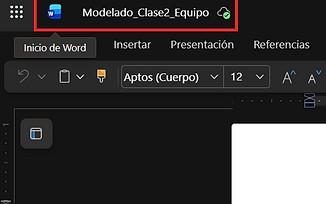
6. Da clic en el nombre del archivo (arriba izquierda, donde dice "Documento") y escribe el nombre del archivo: Modelado_Clase2_Equipo...


7. Acceso a otros compañeros de clase:
A) Selecciona el botón Compartir, y en seguida en Compartir.
B) En el cuadro de diálogo Compartir, escribe el correo de tu compañero(a) de equipo y de nuevo el del Profesor.
C) Selecciona el icono Lápiz, y haz clic en Puede editar.
D) Selecciona el botón Enviar.
PASO 2: Redacción colaborativa
Los pasos siguientes son instrucciones para AMBOS participantes del equipo entren al documento; elijan un rol y realicen cambios en el documento al dentro y fuera del salon de clase mismo tiempo:
ROL (Líder) Título y reflexión:
🟢Escribe en el primer renglón:
"Diagnóstico de huella digital"
🔴Selecciona el texto y en Inicio, realiza lo siguiente:
A) Selecciona la fuente Calibri, tamaño selecciona 18 pts
B) Pulsa el botón B, para aplicar el estilo Negritas
C) Selecciona color de fuente Azul
D) Alinear el texto al centro.

En el siguiente renglón escribe la pregunta: ¿Qué imagen nos gustaría que un futuro jefe tenga de nosotros al buscarnos en Google?
A) Selecciona Calibri, tamaño selecciona 12 pts
B) Pulsa el botón B, para aplicar el estilo Negritas
C) Selecciona color de fuente Morado
D) Alineación parrafos de texto Justificado.
Ambos integrantes debe responder la pregunta, iniciando con el coordinador del equipo, pondrá su nombre y contestará, el otro integrante anexará su respuesta en los renglones posteriores, la ilustración de parte inferior muestra detalles de como se debe estar conformando el documento.

ROL (Colaborador) Tabla de Plataformas: Mientras el Coordinador escribe el título, tú da clic más abajo en la hoja.
1. Escribe el subtítulo: "Mapeo de Plataformas" (Formato: Arial, 14 pts, Negrita, Centrado, Color Azul).
2. Pulsa ENTER para insertar dos renglones, selecciona Insertar.
3. Haz clic en Tabla.
4. Usa la cuadrícula, selecciona por lo menos 5 filas y 3 columnas,
tal como se observa en la ilustración del lado derecho.
5. Escribe los nombres de los miembros del equipo en la primera fila, observa en el ejemplo de la parte inferior.


6. En la primera columna escribe: PLATAFORMA, ¿PARA QUÉ LA USO?, ¿QUÉ COMPARTO?, ¿QUIÉN PUEDE VERLO?
A) Cambia la fuente a Arial, 11 pts, negrita, color de celda azul, color de fuente blanco.
B) Alinear información al centro.
C) En color del fondo selecciona un color de tu preferencia.

Cada integrante llenará la tabla con sus propias respuestas.
ROL (Colaborador) Tabla de Plataformas:
El segundo integrante realizará lo siguiente (compartirán el trabajo equitativamente):
1. Coloca el cursor más abajo de donde está la tabla.
2. Escribe el siguiente texto: "Privacidad digital" (Formato: Arial, 14 pts, Negrita, Centrado, Color Azul).
3. Pulsa ENTER y escribe el siguiente texto:
Las medidas que tomaremos para cuidar nuestra seguridad digital son las siguientes:
4. Escribe una de las medidas de seguridad que tomarás para cuidar tu huella digital.
5. Deja espacio para que tu compañero escriba también una medida de seguridad, como se muestra en la parte inferior.

PASO 3: Revisión y mejora (Comentarios y Control)
El colaborador 2, se asegurará de tener activo el Control de cambios, realiza lo siguiente:
1. Ve a la opción de Revisar.
2. Selecciona Control de cambios.
3. Actívalo haciendo clic en Para todos los usuarios, tal como se muestra en la ilustración dela parte inferior.
🚨Importante: Ambos integrantes verificarán el documento, para garantizar los cambios que le hicieron al documento, la misión es detectar si existe algún error o realizar una sugerencia para mejorar. Solo en este paso todos los integrantes del equipo podrán realizar cambios a otras partes del documento, ya que se encuentra activo el control de cambios.


El equipo debe realizar mínimo 2 comentarios por integrante (deberán ser retroalimentación a otro participante o expresar alguna duda) para ello:
1. Selecciona una palabra o frase donde realizarás tu aportación.
2. Ve a la pestaña Revisar.
3. Haz clic en Nuevo comentario.
4. Escribe tu mensaje, y presiona el botón Publicar.
5. Para responder un comentario, ve al panel de comentarios y escribe debajo del comentario que quieres contestar.

Ambos compañeros revisarán los cambios que se hicieron al documento, y decidirán si son aceptados o rechazados, realicen lo siguiente:
1. En la pestaña Revisar, ubiquen los botones Aceptar o Rechazar.
2. Usen los botones para ir terminando el archivo.
PASO 4: CIERRE Y DESCARGA
Para finalizar adecuadamente la construcción de este material compartido por ambos compañeros del de equipo se deberá hacer lo siguiente:
1. Agregar el nombre de ambos integrantes del equipo, como se realizó en el pasado documento insertando los datos siguientes en el el Encabezado y Pie de Página
📎Encabezado...
📎Pie página...
2. Una vez terminado lo anterio, deberas copiar el vínculo del documento para pegarlo en la sección "Sube tu Archivo", del formulario "📘Formulario de Entrega de Actividades Generales...👍", que se encuentra en la parte superior de este apartado, para compartirlo con el Profesor.
A) Haz clic en el botón Compartir.
B) Selecciona la opción Copiar vínculo.
C) Pega el vínculo en el formulario llenando los datos solicitados con los datos de:
🙍♂️Nombre del Alumno
📚 Grupo
🪪 Asignatura
📄Producto a Entregar
🔗 Captura la URL
NOTA_1. Con lo anterior (el profesor recibira e su base de datos la información y podrá acceder a tu documento para revisarlo).
3. Descarga el archivo para que lo puedas respaldar tu mismo en una memoria USB como evidencia:
A) Selecciona el menú Archivo.
B) Selecciona la opción Exportar.
C) Haz clic en Descargar como PDF con el nombre: Modelado2_Clase2_TuApellido_TuNombrepor
Ejemplo: Modelado2_Clase2_Israel Alejandro
NOTA_2. No olvides que este proceso cada compañero del equipo lo debe realizar para el correcto envió y respaldo de la información, recuerda que cuaquier duda escribele a tu profesor en la sección de "Generalidades" al final de la información del post, de este sitio web