Haz clic para llenar formulario (Todos los Grupos)


Conoce los Acuerdos de Académia


TABLA DE FUENTES: VERDAD vs desinformación

👨💻 Búsqueda de información crítica...
En la actualidad, Internet es una de las principales fuentes de información para estudiar, tomar decisiones y opinar sobre problemas sociales y ambientales. Sin embargo, no toda la información que aparece en línea es verdadera, actualizada o confiable.

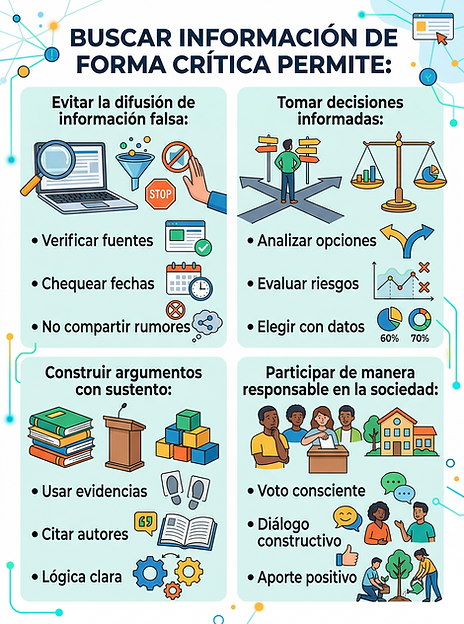
🔴En un mundo saturado de datos, la capacidad de evaluar y analizar la información es más crucial que nunca. No se trata solo de encontrar respuestas, sino de discernir qué fuentes son confiables y cómo utilizar ese conocimiento de manera efectiva. La búsqueda crítica nos ayuda en cuatro áreas clave:
🟣Evitar la difusión de desinformación: Al verificar fuentes y fechas, y al evitar compartir rumores, actuamos como filtros responsables, impidiendo la propagación de noticias falsas que pueden confundir o causar daño. Una lupa sobre una laptop y una mano haciendo la señal de "stop" simbolizan este proceso de verificación.
🟤Tomar decisiones más inteligentes: Una balanza que sopesa datos y una persona ante un cruce de caminos nos muestran que analizar riesgos y utilizar información veraz nos permite elegir el mejor curso de acción, ya sea en el ámbito personal, académico o profesional.
🟢Construir argumentos sólidos y creíbles: Un podio y una pila de libros ilustran que fundamentar nuestras opiniones en evidencias claras y citar a autores confiables da fuerza a nuestras ideas y nos ayuda a expresarnos con mayor claridad y lógica.
🔵Participar de forma responsable en la sociedad: Un grupo de personas votando y otra plantando un árbol nos invitan a reflexionar sobre cómo la información crítica nos convierte en ciudadanos más comprometidos. Un voto consciente, un diálogo constructivo y un aporte positivo son fundamentales para mejorar la convivencia y el bienestar de la comunidad.
Un ciudadano digital crítico no acepta la información sin cuestionarla, sino que analiza su origen, intención y veracidad.
Recuerda:
⚠️ No comparte cadenas de WhatsApp sin leer.
⚠️ Revisa quién lo dijo, cuándo y por qué.

🔎CRITERIOS DE BÚSQUEDA DE INFORMACIÓN: Son reglas que ayudan a evaluar la calidad de la información encontrada en Internet. Para saber si una página Web dice la verdad, sométela al Test de los 4 Filtros:
4 FILTROS DE LA VERDAD
Antes de copiar y pegar información para tu tarea, debes pasarla por este escáner:
1. AUTORÍA (¿QUIÉN?):
👍 Confiable: Tiene nombre del autor o es de una universidad (.edu) o gobierno (.gob).
👎 Dudoso: Es anónimo, dice "Redacción" o es un blog personal sin credenciales.
2. ACTUALIDAD (¿CUÁNDO?):
La tecnología y la ciencia cambian rápido. Busca información de los últimos 3 a 5 años. Un artículo de 2010 sobre redes sociales ya es historia antigua.
3. PROPÓSITO (¿PARA QUÉ?):
¿Te quiere informar o te quiere vender algo? Si hay muchos anuncios, desconfía.
4. REFERENCIAS (¿DE DÓNDE SALIÓ?):
Un buen artículo cita sus fuentes ("Según el estudio de la UNAM..."). Si solo dice "dicen por ahí", descártalo.
Fíjate en el final del link (URL):
🟤.edu = Educativo (Muy confiable)
🟢.gob = Gobierno (Oficial)
🟣.org = Organización (Generalmente confiable)
🟠.com = Comercial (Ten cuidado, pueden querer venderte algo)
Aplicar estos criterios ayuda a distinguir información confiable de información dudosa o falsa.







⚙️ BUSCADORES Y NAVEGADORES: no son lo mismo
"Google" y "Chrome" son herramientas distintas con funciones diferentes:
🌐 Navegador web: Es el PROGRAMA que permite acceder a páginas de Internet se instala en la computadora o celular.
🔍 Buscador: Es una herramienta dentro del navegador que ayuda a localizar información, por ejemplo: Google, DuckDuckGo, Bing. A continuación se presenta una ilustración que muestra caracteristicas y atributos relacionados a estos dos coceptos importantes.
🌏 BÚSQUEDA AVANZADA CON Google y Bing
Los buscadores tienen códigos secretos (operadores) para filtrar la información basura. Úsalos en la barra de búsqueda. Es fundamental distinguir entre Google y Chrome, ya que cumplen roles diferentes en nuestra experiencia digital. Chrome funciona como la infraestructura o el software que nos permite visualizar páginas web; por otro lado, Google es el servicio de indexación que rastrea y organiza los datos del mundo. Entender esta diferencia te permite elegir mejor tus herramientas y navegar con mayor eficiencia
Comillas " " para exactitud:
📌 Sin comillas: Don Quijote Mancha (Busca palabras sueltas).
📌 Con comillas: "En un lugar de la Mancha" (Busca la frase exacta, ideal para detectar plagios).
Signo menos - para eliminar ruido:
📌Si buscas Jaguar te salen coches.
📌Escribe Jaguar -coche -auto (Elimina los resultados de autos y te muestra solo el animal).
Filetype para documentos serios:
¿Harto de blogs y Wikipedia? Escribe filetype:pdf cambio climático (Solo te mostrará documentos PDF, que suelen ser libros o investigaciones serias).
Las Fake News aman usar fotos viejas diciendo que son nuevas. ¿Cómo atraparlas? Entra a images.google.com y haz clic en la camarita. Sube la foto sospechosa. Google te dirá dónde salió esa foto por primera vez. ¡Quizás es de una película y no de la guerra real!
Una de las tácticas más comunes de las Fake News es el uso de imágenes descontextualizadas: fotos antiguas que se presentan como si fueran noticias actuales. Para evitar caer en este engaño, puedes utilizar la búsqueda inversa de imágenes. Solo debes ingresar a images.google.com y seleccionar el icono de la cámara para subir el archivo sospechoso. Google rastreará el origen de la imagen y te mostrará su primera aparición en la red; así descubrirás si esa escena impactante pertenece realmente a un evento reciente o si es simplemente un fotograma de una película o un suceso de hace años.
📄 INFORMACIÓN CONFIABLE vs información falsa
La Información confiable, se caracteriza por:
✅ Proceder de instituciones académicas, científicas o gubernamentales.
✅ Presentar datos claros y verificables.
✅ Tener lenguaje formal y objetivo.
✅ Evitar títulos sensacionalistas.
Por otro lado la Información falsa o poco confiable, se caracteriza por:
⚠️ Carecer de autor o fuentes claras.
⚠️ Utilizar títulos exagerados o alarmistas.
⚠️ Apelar a emociones como miedo o enojo.
⚠️ Presentar errores ortográficos o datos sin sustento.
Reconocer estas diferencias es clave para no compartir información, la imagen que se presenta en la parte inferior te dara como estudiantes elementos importantes que te serviran para diferenciar estos dos enfoques.
📰 FAKE NEWS Y desinformación
Las fake news son noticias falsas creadas para engañar, manipular o generar confusión. Se difunden rápidamente a través de redes sociales y mensajes. Algunas consecuencias: Conflictos sociales, toma de decisiones equivocadas, daño a personas o comunidades.
➰TIPOS DE MENTIRAS EN LA RED
🔰 CLICKBAIT (CEBO DE CLICS):
🔶 Título exagerado para que entres, pero la noticia no dice nada.
🔷 Ejemplo: "¡Te morirás cuando veas esto!".
SÁTIRA:
🔶 Noticias de broma (como El Deforma) que la gente cree que son reales.
Generan confusión.
🧲 CONTENIDO FABRICADO:
🔷 Noticias 100% inventadas para dañar a alguien. (Daño intencional).
🪝CONTEXTO FALSO:
🔶 Una foto real de un terremoto en 2010, publicada hoy diciendo que "acaba de pasar". Por ello, antes de compartir información es necesario verificarla.
💻 PLATAFORMAS COLABORATIVAS investigar y organizar información.
Las plataformas colaborativas han transformado radicalmente la gestión del conocimiento en el bachillerato, permitiendo que la investigación deje de ser un acto aislado para convertirse en una construcción colectiva de saberes. Al integrar herramientas de edición en tiempo real, muros digitales y repositorios en la nube, estas plataformas facilitan la curaduría digital conjunta, donde los estudiantes pueden filtrar, jerarquizar y sintetizar grandes volúmenes de datos provenientes de fuentes diversas bajo un mismo espacio estructurado. Esta dinámica no solo optimiza el flujo de trabajo y la organización de la información mediante el uso de etiquetas, carpetas compartidas y comentarios asincrónicos, sino que también fomenta el desarrollo de habilidades críticas como el pensamiento analítico y la coautoría responsable. En última instancia, el uso de estos entornos digitales garantiza que la información no solo se acumule, sino que se procese de manera estratégica, asegurando que el rastro de la investigación sea coherente, accesible y enriquecido por las múltiples perspectivas de los integrantes del equipo.
Las plataformas colaborativas permiten que varias personas trabajen juntas en un mismo proyecto digital, algunas ventajas son:
🩹 ¿Que es la curaduría digital?
En Internet existe una enorme cantidad de información. Sin embargo, no toda es verdadera, actualizada o confiable. La curaduría digital es el arte de actuar como un "filtro inteligente" en internet: en lugar de compartir todo lo que ves, seleccionas solo la información más valiosa, la organizas y la explicas con tus propias palabras para que tus compañeros o seguidores la entiendan mejor. Es como ser el editor de tu propio canal, donde eliminas el "ruido" y las noticias falsas para entregar contenido de calidad que realmente aporte algo nuevo, transformando el simple acto de navegar en una forma profesional de compartir conocimiento.











🕵️♂️ Detectives de la Información Digital
Objetivo: Fomentar los estudiantes las habilidades de alfabetización digital 🖥️ y pensamiento crítico 🤔 que les permitan identificar, analizar y desmantelar noticias falsas 🚫📰 utilizando los 4 Fros de la Verdad. Además, se pretende que los alumnos adquieran un dominio completo de Microsoft Word Online, aplicándolo como una de documentación profesional 🛠️ para organizar la información a través de formatos avanzados, estilos visuales 🎨 y elementos de diseño editorial. ✍️
📂 FASE 1: Investigación y Recopilación (El Navegador)
Antes de abrir Word, debemos encontrar las pruebas. Elegir el "Bulo" (Fake News):
1. Abre tu navegador (Chrome o Edge), selecciona una de estas noticias falsas y pegala en el buscador de Google o Bing para que efectues la búsqueda de cuaqluiera de ellas:
✒️ Noticia 1 (Tecnología): "WhatsApp comenzará a cobrar 1 peso por cada mensaje enviado a partir del lunes".
✒️ Noticia 2 (Ciencia): "La NASA confirma que un meteorito de oro chocará con la Tierra y nos hará millonarios a todos".
2. Aplicar los 4 Filtros: En una hoja de cuaderno o bloc de notas, anota:
🟦¿Tiene autor?
🟥¿Es reciente?
🟧¿El título es exagerado (Clickbait)?
🟩¿Qué página lo publica (.com, .net)?
Te presentó una guía práctica para detectar estos patrones al visitar cualquier sitio web. Te sugiero leerla con atención; esto te permitirá desarrollar el criterio necesario para distinguir la información veraz de la falsa..
3. Buscar la Verdad:
A) Abre una nueva pestaña en tu navegador, entra a Google (el buscador) y escribe la noticia entre comillas: "WhatsApp cobrará por mensajes".
B) Identificar Fuentes Confiables: Busca resultados de periódicos conocidos, agencias de noticias o sitios oficiales (.gob o .edu) que digan que la noticia es falsa. Copia las direcciones (URL) en algún lugar visiblede de estas páginas, para usarlas más tarde.
📝 FASE 2: Configuración del Documento (Diseño y Estilo)
Ahora abre OneDrive, ubicate en la carpeta principal (justamente la que lleva tu nombre) y abre la carpeta "Corte 1", crea un nuevo documento de Microsoft Word Online y sigue estos pasos técnicos con precisión:
4. Configuración de la "Hoja" ó documento de trabajo.
✨Color de Página: Ve a la pestaña Diseño, busca el botón Color de página y elige un color muy claro (crema, gris pálido o celeste). Esto evita la fatiga visual.
✨Borde de Página: En la misma pestaña Diseño, haz clic en Bordes de página. Elige un estilo de línea (punteada, doble o sólida), selecciona un color que combine con tu hoja y un ancho de 2 o 3 puntos. Asegúrate de que se aplique a "Todo el documento".
5. Encabezado y Pie de Página (Identificación)
📎Encabezado: Haz doble clic en la parte más alta de la hoja. Se abrirá un recuadro.para que captures los siguientes datos, considera que es muy importante alinear la ilustracion con la herramienta "Ajuste de Imágen" y los textos en los extremos izquierdo y derecho
📎Pie de Página: Haz doble clic en la parte más baja de la hoja. Escribe: Tu nombre completo comenzando con Apellido Paterno, Materno y Nombre(s). Luego, presiona el botón Alinear a la izquierda. Y en el extremo derecho inserta el número de hojas, tal como se muestra a continaucón en la ilusración de la parte inferior.
NOTA_1: Considera que los colores quedan a cargo del gusto del usuario final, así mismo te recomiendo un tamaña de fuente de 10 Pnts.


⌨️ FASE 3: Desarrollo de Contenido y Tipografía
Vamos a escribir el reporte cuidando que cada parte se vea diferente, recuerda ubicar las herramientas pertinenetes de cambio de fuente, tamaño, etc, según la experiencia que tuviste en el producto anterior .
6. Título con efecto escribiendo el texto: ANÁLISIS DE VERACIDAD: [TEMA ELEGIDO]
Procedimiento: Sombrea el texto con el mouse. En la pestaña Inicio:
🟫 Cambia la Fuente a Arial Black.
🟦 Sube el Tamaño a 18 Pnts.
🟩 Haz clic en la herramienta N (Negrita).
🟨 Haz clic en el icono de Centrar.
🟧 Elige un color de fuente a gusto del usuario.
7. Subtítulos y Cuerpo
Escribe los subtítulos: ¿Por qué es falsa?, Evidencias y Conclusión. Tipografía para los Subtítulos: Sombrea cada uno y ajustalos a los siguientes indicadores:
🟧 Tamaño de fuente: 14 Pnts.
🟨 Tipo de fuente: Calibri,
🟩 Color de fuente ajustaos a color: Azul.
🟦 Haz clic en la S (Subrayado).
Para los bloques de texto (Párrafos): Escribe respuestas amplias y detalladas para cada subtema, evitando explicaciones superficiales o sin sentido. Una vez que tengas tu información base bien redactada por tí, potencia tu redacción con Gemini. La IA es tu mejor aliada para transformar datos aislados en párrafos coherentes y persuasivos. Utilízala para pulir la gramática y asegurar que tus argumentos sean contundentes y claros.
Recuerda: tú aportas la investigación crítica y Gemini te ayuda a darle el acabado de un experto.
Considera la siguiente tipografía para el cambio de formato solo de los párrafos, sombrea el texto y elige:
⬜ Tipo de fuente: Times New Roman.
🟪 Tamaño de fuente: 11 Pnts.
⬛ Haz clic en el botón Justificar (el que tiene todas las líneas iguales) para que el texto se vea ordenado como en un libro.
📊 FASE 4: Herramientas Visuales (Tablas e Imágenes)
8. Creación de una Tabla Comparativa
Haz clic debajo de tu explicación que abordaste de los 3 subtemas. Ve a la pestaña Insertar + Tabla. Mueve el mouse para seleccionar 3 columnas y 4 filas (considera lo que hiciste en el aprendizaje de la Semana anterior).
✳️ En la primera fila por separado escribe: Criterio, Fuente Falsa, Fuente Confiable.
✴️ Completa las celdas de abajo de la fila inferior con la información que investigaste en la Fase 1, considera una amplia explicacion por cada titulo de la tabla y corrige redacción, ortografía y profundidad de organización mediante el uso de la Gemini..
9. Inserción de Ilustraciones
Toma una "Captura de Pantalla" (tecla Impr Pant o Windows + Shift + S) de la noticia falsa.
💦 En Word, ve a Insertar + Imagen + Este dispositivo.
💥 Una vez insertada, haz clic sobre la imagen. Aparecerá una pestaña llamada Formato de Imagen. Elige un Estilo de imagen (por ejemplo, uno que tenga un borde negro delgado o una sombra suave).
💫 Alineación: Asegúrate de que la imagen esté centrada.
NOTA_2: Considera que solo deben existir 2 ilustraciones que realcionen "Fuente Falsa" y "Fuente Confiable", por debajo de la información realizada y dentro de la tabla de datos con algun efecto especial de borde y sombreado.
💬 FASE 5: Revisión Crítica (Comentarios)
10. Esta es la parte donde demuestras que eres un "Detective Digital".
💬 Insertar Comentario: Sombrea la palabra o el enlace de la noticia falsa.
⚙️ Procedimiento: Ve a la pestaña Insertar y haz clic en Nuevo comentario.
✍️ Redacción: En el recuadro que aparece a la derecha, escribe: "He identificado que este es un contenido fabricado porque apela al miedo del usuario y no tiene una fuente oficial".
🔁Repite el proceso en la fuente confiable comentando: "Esta fuente es segura porque su dominio termina en .gob, lo que indica que es una página oficial del gobierno".
11. Cierre y Entrega:
👍 Verifica que no tengas errores de ortografía (las palabras subrayadas en rojo).
💾 Guarda tu archivo descargando una copia, guardalo en algun lugar de tu PC (Computadora Personal), que tu consideres para despues subir tu archivo cambiando el nombre a:
Apellido_Nombre_Modelado3.docx.
😀¡Felicidades! Has realizado una Curaduría Digital completando y usando herramientas profesionales.