Haz clic para llenar formulario (Todos los Grupos)


Conoce los Acuerdos de Académia


EL ANTROPÓLOGO DIGITAL: LA BITÁCORA DE LA TRIBU

Pregunta Guía: Entre tantos bots, sarcasmo y opiniones tóxicas en las redes, es difícil distinguir patrones reales de comportamiento social. ¿Qué pasaría si en lugar de solo consumir contenido, nos convirtiéramos en antropólogos digitales y utilizáramos Excel para analizar emociones y tendencias en línea?
TÉCNICAS DE INVESTIGACIÓN DIGITAL
Imagina que quieres entender por qué un reto de TikTok se volvió viral en tu escuela o cómo se comportan los gamers en un chat de Discord. Para descubrirlo, los investigadores usan dos herramientas que trabajan en equipo: la Ciberetnografía: uno observa el comportamiento; y el Análisis en Línea: revisa los documentos.



La Ciberetnografía: te dice CÓMO y POR QUÉ las personas actúan de cierta forma en internet.
Análisis en Línea: te da los DATOS y los NÚMEROS para comprobar que eso es cierto.
A continuación se presenta un video relacionado al tema, para comprender de manera amplia el conocimiento y aplicación de las técnicas y métodos de investigación digital como ciberetnografía, análisis del contenido en línea, focusgroup (Grupo de Foco) online, entrevista online en la metodología digital, métodos de investigación cualitativa online (MICO), entrevista asistida por computadora, análisis de redes sociales (ARS) para buscar, recopilar, extraer, organizar y analizar información de la situación, fenómeno o problemática de tu interés conforme a al contexto y recursos que cuentas.


ACTITUDES DE LA TRUBU DIGITAL
Cuando un Ciberetnógrafo entra a leer los comentarios de una noticia viral (como un chisme, un desastre natural o una teoría de conspiración), su trabajo no es juzgar, sino clasificar. Aunque parezca que todos los usuarios de Internet gritan al mismo tiempo, no es así, suelen agruparse en 4 actitudes o emociones principales, las cuales se describen a continuación:
El Pánico / Indignación: Son los usuarios que reaccionan visceralmente. Creen todo sin cuestionar, usan muchas mayúsculas, signos de exclamación y palabras alarmistas. Suelen propagar el miedo.
El Sarcasmo / Humor: Son los usuarios que no se toman el problema en serio. Su mecanismo de defensa o participación es crear chistes, memes o burlarse de la situación y de los que entraron en pánico.
El Pensamiento Crítico: Son la voz de la razón. No se dejan llevar por la emoción. Exigen evidencia, piden enlaces reales, desmienten los rumores y suelen usar un lenguaje más formal.
El Oportunista / Bot: Son perfiles falsos (Bots) o personas que aprovechan que una publicación tiene muchas vistas para hacer spam, estafar o vender algo que no tiene nada que ver con el tema.






PATRÓN SOCIAL
Estás navegando en TikTok y de repente notas que muchísimas personas empiezan a usar el mismo audio para contar anécdotas muy parecidas. O piensa en lo que ocurre cuando se cae el internet: casi todos corren automáticamente a otra red social a quejarse o a preguntar si a los demás también les falló. Ese comportamiento repetido es un Patrón Social.

Un Ciberetnógrafo no observa a una sola persona, sino a la "tribu" completa para descubrir cosas, rápidamente resulve las siguientes tres preguntas que se mencionan en el siguiente cuestionario en línea:
CIBERETNOGRAFÍA (Observando a la Tribu)
La Etnografía es cuando un científico va a la selva a vivir con una tribu para entenderla. La Ciberetnografía es lo mismo, pero en la selva digital (Internet).
¿Qué hace un Ciberetnógrafo? No solo lee textos, observa comportamientos en comunidades virtuales (Grupos de Facebook, Comentarios de YouTube, Hilos de Reddit). En la investigación digital se usan técnicas como:
📎Observación Virtual: Observar comportamientos en redes sociales, foros o comunidades digitales, leer comentarios para ver qué siente la gente (¿Están enojados? ¿Tienen miedo? ¿Hacen bromas?).
📎Entrevistas en línea: preguntas por chat, formulario o videollamada.

FACT-CHECKING (Verificación de Datos)
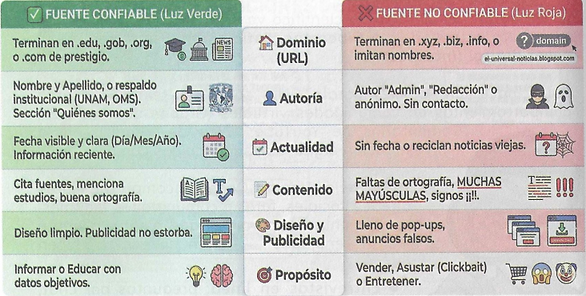
El Fact-Checking es el arte de verificar si algo es real. En un mundo de Fake News, verificar información es vital para estar seguros de lo que leemos y compartimos por eso debemos revisar el autor, la fecha en la que se escribió, la fuente, comparar la información con otras fuentes y sobretodo confirmar los datos en sitios oficiales.



🚨 NOTA: Si una información aparece en una sola página web desconfía.







EXCEL COMO HERRAMIENTA de registro etnográfico
Aunque muchos creen que Excel es solo para contadores y matemáticas, en realidad es la mejor herramienta para organizar y clasificar texto. Una hoja de cálculo funciona como un cuaderno digital estructurado, te ayuda a organizar listas, hacer horarios, gráficas y llevar el control de cualquier cosa. Al igual que Word, no necesitas instalar nada y todo se guarda solo.

EXCEL ONLINE
Si cuentas con Microsoft Teams ¡Buenas noticias! No tienes que salir de ahí para usar Excel.
1. Inicia sesión en Microsoft Teams con tu correo institucional y contraseña.
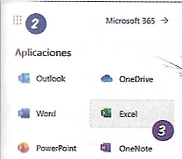
2. Lleva tu mouse a la esquina superior izquierda y haz clic en el Wafle.
3. Se verán todas las herramientas disponibles, selecciona el ícono verde de Excel.
4. Se abrirá una pestaña nueva en tu navegador de Internet llevándote directo a la pantalla de inicio de Excel Online, lista para que crees un "Nuevo libro en blanco".
Este "Wafle" no solo está en Teams. Estás en tu correo de la escuela o en OneDrive, siempre lo encontrarás en la misma esquina superior izquierda.
DOCUMENTO NUEVO
Excel Online En Excel Online tienes dos opciones de abrir un archivo:
1. Crear libro en blanco: Se abrirá enseguida un libro de
cálculo para que puedas empezar a trabajar en él.
2. Cargar un archivo: Si ya tienes un libro de cálculo en tu
ordenador ylo quieres tener en línea sube el archivo a la nube con
este botón.




INTERFAZ Excel Online.
La interfaz de Excel Online se presenta como una versión simplificada y limpia de la aplicación de escritorio, diseñada para facilitar la organización y el análisis de datos directamente desde el navegador. A continuación, se detallan sus componentes principales:
Cinta de opciones: Es la barra superior con pestañas principales como Inicio, Insertar, Fórmulas, Datos, Revisar y Vista. Al hacer clic en cada una, cambian las herramientas disponibles abajo.
Barra de fórmulas: Muestra el contenido real de la celda que tienes seleccionada (texto, números o una fórmula como =SUMA(A1:A5)).
Cuadro de nombres: Indica en qué celda estás actualmente (por ejemplo, "C4").
Área de trabajo: Son las columnas (letras: A, B, C...) y filas (números: 1, 2, 3...). La intersección de ambas es una celda.
Pestañas de hojas: Permiten navegar entre las páginas del (libro).
Botón de Compartir y Coautoría: Se verán las personas conectadas al mismo tiempo (iniciales o fotos de perfil).



EN CONCLUSIÓN...
Microsoft Excel es un software de hoja de cálculo líder en la industria, diseñado fundamentalmente para la organización, manipulación y análisis de datos mediante una cuadrícula compuesta por filas y columnas.
Su versatilidad radica en el uso de celdas individuales, las cuales pueden contener valores numéricos, texto o fórmulas lógicas que permiten automatizar cálculos complejos en tiempo real.
Además de su potente motor de cálculo, Excel facilita la interpretación de la información a través de herramientas de visualización de datos (como gráficos y tablas dinámicas) y capacidades de gestión de grandes volúmenes de registros mediante el filtrado y la ordenación, consolidándose como una herramienta indispensable para la toma de decisiones informadas y la gestión administrativa.



FORMATO CONDICIONAL
En Excel la herramienta que aplica automáticamente formatos (colores de relleno, color de fuente, iconos) a las celdas en función de sus valores o reglas predefinidas.
Formato a texto: Se puede cambiar el tipo de fuente, tamaño, estilo y color.
Formato a celdas: Se puede modificar el color de celdas, el estilo de bordes y alineación de texto.
Estilo de texto: En Excel se especifica qué tipo de texto se escribirá (texto, número, fecha, etc.).
ESTRUCTURA DE UNA TABLA DE DATOS
En una celda escribes datos, las celdas juntas hacia los lados forman filas (casos), las celdas hacia abajo forman columnas (categorías), y los encabezados te dicen de qué trata cada cosa.



¡Actividad de Retroalimentación! 📝 Realizaremos un quiz 💻 con la finalidad de reforzar los aprendizajes sobre antropología digital👨💻y tribus digitales👥; el objetivo es que cada equipo lea las preguntas y responda correctamente en el menor tiempo posible ⚡ para escalar posiciones en el podio de ganadores 🏆. Solo los tres mejores equipos obtendrán un punto extra (+1) ➕ en el desarrollo de este Corte II. ¡Mucho éxito a todos! 🍀


Aplicar la técnica de ciberetnografía para observar y documentar el comportamiento de la sociedad ante una problemática actual en redes sociales, identificando patrones de conducta mediante la organización de datos en una hoja de cálculo.
bitácora del antropólogo digital
CONTEXTO: Investiga la mayor polémica tecnológica del momento: ¿La Inteligencia Artificial (IA) nos dejará sin trabajo? Ve los siguientes vídeos:


Recolectar evidencia de los comentarios y clasificar las emociones de la sociedad.
PASO 1: Configuración del Entorno (10 min)
1. Entra a tu OneDrive, selecciona Mis archivos. Abre la carpeta que lleva tú nombre...
2. Abre la carpeta CORTE 2
3. En la carpeta Corte2, haz clic en Crear o cargar.
4. Selecciona Libro de trabajo de Excel.
5. Cambia el nombre del documento, haz clic en Book 1. (Libro 1)
6. En el cuadro de dialogo Nombre de archivo, escribe la nomenclatura siguiente: Modelado_Clase5_Tu Apellido Paterno_ Tu Nombre(s). Tal como se observa en la ilustración de la parte inferior

PASO 2: Diseña la tabla de datos (10 min)
Estructura tu tabla de datos, para que puedas capturar tus datos de investigación:
1. Escribe en la primera fila lo siguiente en cada celda, tal como se muestra en la parte inferior:
2. Dar Formato: Selecciona las 5 celdas (desde A1 hasta E1).
3. Ve a Inicio, cambia la fuente a Arial, 12 pts, estilo Negrita, escoge un color de relleno a la celda(s) y ajusatr el texto. Tal como se muestra en la siguiente ilustración (puntos marcados en rojo).


4. Selecciona el color Verde para color de celda, y blanco para fuente.
5. Con los botones de alineación selecciona centrar, alineado en medio horizontal y verticalmente.
PASO 3: Análisis de datos (10 min)
1. Escanea los QR, son enlaces a vídeos que hablan del tema.
2. Abre una nueva pestaña en Google y escribe en el buscador: "Inteligencia Artificial reemplaza trabajos" o "IA nos deja sin empleo". Busca 2 fuentes más de información:
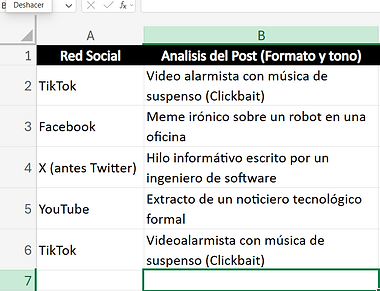
A) Elige vídeos o noticias con más reproducciones.
B) Analiza cada publicación. En la columna A escribe la red donde consultaste la información.
C) Analiza cada publicación. En la columna B, escribe qué tipo de contenido es cada uno: ¿Es un vídeo informativo serio? ¿Es un titular exagerado (Clickbait) para generar miedo?
PASO 4: Recolección de datos (10 min)
1. Lee los comentarios y elige un comentario relevante de cada publicación.
2. En la columna C escribe el comentario que elegiste de cada publicación.
3. En la columna E pega la liga de cada publicación o vídeo que analizaste.
PASO 5: Ciberetnografía (10 min)
1. Lee tus comentarios recolectados y decide qué actitud tomó esa persona.
2. Usando la herramienta "Color de relleno", pinta la celda de cada comentario según la emoción detectada:
🔴 Rojo: Pánico, indignación ("¡Estudié para nada!", "Nos vamos a morir de hambre").
🟡 Amarillo: Sarcasmo, burlas o chistes ("Mejor, que la IA se levante a las 6 AM a trabajar por mí").
🔵 Azul: Pensamiento crítico, pide regulación ("La IA es una herramienta, solo reemplazará a los que no sepan usarla").
🟢 Verde: Oportunista, bot o intento de estafa ("Yo gano 1000 dólares con IA, entra al link de mi perfil").
Al terminar, aleja un poco la vista de tu pantalla. ¿Qué color domina en tu tabla? ¡Felicidades, acabas de leerle la mente a la sociedad sobre este tema!
PASO 6: Entrega de evidencia (5 min)
1. Selecciona toda la tabla y en Inicio, selecciona Todos los bordes.
2. Ve a Archivo, selecciona Exportar y haz clic en Descargar PDF.
3. En la columna Exportar en Orientación selecciona Horizontal.
Al terminar el producto y al revisarlo a conciencia antes de entregar, descarga tu material electrónico elaborado al PC (Computadora Personal), haciendo clic en el menú Archivo + Crear una Copia + Descargar una Copia y almacénalo en algún lugar de tu conveniencia, respetando la siguiente Nomenclatura:
Modelado5_Clase5_TuApellido_Tu_ApPaterno_Tu ApMaterno_TuNombre
por ejemplo:
Modelado5_Clase5_RADO_Pimentel_García_Israel