


Haz clic para llenar formulario (Todos los Grupos)


Conoce los Acuerdos de Académia


Teoria: cOMUNICACIÓN Y DIFUSIÓN DE RESULTADO DIGITAL


STORYTELLING Contar historias con datos
Seguro te ha pasado: ves una tabla de Excel llena de números y te aburres. Pero si ves un meme o una imagen con un dato impactante, te detienes a leer.
Por definición: El Data Storytelling es la habilidad de transformar datos fríos y complejos en una historia visual fácil de entender a través de una fórmula fundamental que combina tres pilares esenciales: el Dato como la materia prima y base de la investigación, la Narrativa que aporta un hilo conductor contextualizado y cercano, y la Visualización que utiliza recursos gráficos como infografías y esquemas para plasmar la información de forma rápida y clara.
La Fórmula: Dato + Narrativa + Visualización = Impacto.

La verdadera importancia de esta disciplina radica en que el cerebro humano procesa mejor los impactos visuales que las tablas numéricas abstractas; por ello, el Data Storytelling logra resumir temas complejos en una sola imagen con el objetivo de generar una conexión y un impacto real en la audiencia. Un claro ejemplo de su aplicación es transformar una cifra plana como "el 80% de los alumnos reporta cansancio" en un relato memorable y llamativo como "¡Alerta Zombi! 8 de cada 10 alumnos están agotados por no dormir bien", demostrando que la unión de dato, narrativa y visualización es la clave para transmitir conclusiones fundamentadas con absoluta claridad.

INFOGRAFÍA Digital
Es una representación visual que resume un tema complejo en una sola imagen. Para que una infografía funcione, debe seguir la Regla P.I.C.A.
🪄Propuesta (Título): Debe ser pegajoso, no aburrido. (No uses: "Informe 1". Usa: "¿Tu celular te espía?").
🪄 Impacto (Dato Clave): El número más importante debe verse grande y claro.
🪄 Cuerpo (Evidencia): Aquí va tu gráfico (de barras o dispersión) que prueba lo que dices.
🪄 Acción (Conclusión): ¿Qué aprendimos? Una frase final de cierre.

DISEÑO para no diseñadores
No necesitas ser un experto para que tu trabajo se vea profesional.Solo sigue estas reglas:
1. Menos es Más: No llenes todo de texto. Deja "aire" (espacio vacío) para que el diseño respire.
2. Jerarquía Visual: Lo más importante debe ser lo más grande. (Título > Dato > Texto explicativo).
3. Contraste: Si el fondo es oscuro, la letra debe ser clara (y al revés). Nunca pongas letra amarilla sobre fondo blanco.
DISEÑO DE INFOGRAFÍAS en Canva
Canva es una plataforma de diseño gráfico en línea, intuitiva y fácil de usar, que permite a cualquier persona crear gráficos, presentaciones, vídeos y materiales de marketing sin necesidad de conocimientos técnicos.
Entrar a Canva
1. En tu navegador ingresa a canva.com.
2. Pulsa el botón Iniciar sesión.
3. Selecciona Usar Google. Ingresa tu correo de Gmail para iniciar sesión, aunque también puedes usar Canva sin cuenta, es mejor iniciar sesión para que tus trabajos se queden guardados.
4. Selecciona Enseñanza o aprendizaje Soy estudiante.
5. En la barra de búsqueda (donde esta la imagen de lupa, escribe: Infografía).
🔴Se verán muchas opciones. Fíjate en la esquina de cada imagen, si ves una coronita o el signo de $, esa plantilla es de pago. ¡No la uses!
🟡Elige una que no tenga nada en la esquina (Gratis).
6. Elige una plantilla y haz clic en "Personalizar esta plantilla".




Infografía
Cuando se abre el editor, se ven estas zonas.

1. Panel de herramientas tiene las opciones principales (pueden variar un poco):
⬛Plantillas: diseños listos para editar
🟦Elementos: íconos, líneas, formas, gráficos• Texto: títulos y párrafos
🟪Subidos / Cargas: tus imágenes o archivos
🟫Fotos: banco de imágenes
2. Hoja de trabajo: Se ve la infografía, todo lo que pongas debe quedar dentro de esta hoja.
3. Barra superior: Deshacer / Rehacer, Nombre del archivo, Compartir, Descargar
4. Al seleccionar un objeto (texto, imagen, forma) aparece una barra con opciones como: Tamaño de letra, Color, Negritas, Alineación, Posición (adelante/atrás), Transparencia, Bloquear.
Edición de infografía
Las plantillas ya tienen imágenes, texto y objetos, que se pueden modificar para agregar información diferente.
Para cambiar el texto:
1. Haz doble clic sobre cualquier texto de la plantilla, borra lo que dice y escribe tu tema.
2. Barra Superior: Arriba aparecerá una barra blanca. Ahí puedes cambiar: La fuente (Tipo de letra), El tamaño (Números), El color (La letra "A" con una barra de color abajo).
Cambiar los Iconos/Imágenes:
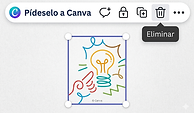
1. Si quieres eliminar un objeto o imagen que tiene la infografía, haz clic en el dibujo que quieres quitar y presiona Supr (o Delete), o puedes hacer clic en el icono Eliminar.
2. Para insertar una imagen, ve a Elementos.
3. En la barra de búsqueda y escribe una palabra clave que describa la imagen
que quieres insertar como: "seguridad", "Internet", "escuela", "equipo", "check", "alerta".
4. Da clic en un ícono o imagen para insertarlo.
5. Ajusta tamaño arrastrando desde las esquinas.
Usa íconos del mismo estilo (todos lineales o todos rellenos). Insertar imágenes:
Insertar Imágenes
1. Ve a Subidos
2. Selecciona Subir archivos.
3. Se verá el cuadro de diálogo Abrir, ve a la carpeta de tu ordenador donde este la imagen que quieres usar en Canva y selecciónala con un clic en ella.
4. Pulsa Abrir.



5. La imagen se vera en las opciones de Imágenes de Canva, arrástrala hasta el área de trabajo para usarla en la infografía.
Alinear y ordenar objetos, imágenes y texto:
Esto es lo que más mejora la calidad de la infografía, te permitirá tener un orden en tu estructura.
1. Para alinear un texto, selecciónalo.
2. Usa el botón alinear y pulsa sobre el hasta que tenga la alineación que necesitas, izquierda, centro, derecha.
3. Para modificar el tamaño de la caja de texto, coloca el cursor en una esquina y con el botón izquierdo del mouse pulsado, modifica el tamaño del cuadro de texto.
4. Para duplicar un elemento, selecciónalo.
5. Presiona: Ctrl + D (duplicar) o Clic derecho y selecciona Duplicar.


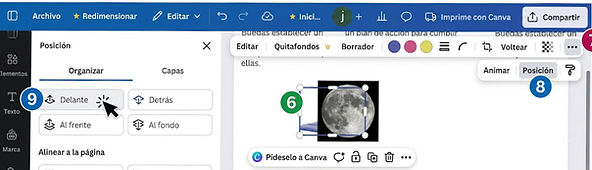
6. Para ordenar, algún elemento que quedo debajo de otro o de algún texto, selecciónalo.
7. Pulsa en los tres puntos Quiero ver más.
8. Selecciona Posición.
9. Del panel de Posición, en Organizar, selecciona Delante.
Colores y diseño (sencillo y fácil de entender):
1. Haz clic en el fondo de la infografía o en una forma.
2. Arriba se verá un menú de opciones, selecciona Color.
3. Se verá el cuadro de diálogo Color, selecciona el color que desees.

Agrupar (para mover todo junto)
1. Selecciona varios objetos (mantén Shift y da clic).
2. Clic en Agrupar, todo se moverá como uno solo.
3. Para desagrupar elementos, solo selecciónalos y pulsa en
el botón Desagurpar.


Guardar y descargar
Canva guarda automático, pero cuando se necesite el archivo para entregarlo es necesario descargarlo.
1. Haz clic en el botón Compartir (arriba a la derecha).
2. Selecciona Descargar.
3. Tipo de archivo:
📎Elige PNG o JPG si lo vas a enviar como una imagen
(por WhatsApp o Facebook).
📎Elige PDF Estándar si lo vas a subir a una plataforma
escolar o imprimir.
4. Pulsa el botón Descargar.


Compartir archivos
Puedes compartir archivos creados en Canva, realiza lo siguiente:
1. Selecciona el botón Compartir.
2. Elige Copiar enlace.
3. Comparte la liga en donde te indique tu profesor.

🚀 ¡Hola, chicos de 2do. Semestre! ✨
Instrucciones: Veras en la parte inferior una públicación de la actividad del minijuego, la cual consiste en desarrollar el "ojo critico" para identificar errores de comuicación visual y diseño antes de usar la computadora., en función de la lectura ejercida en la sección teorica de este material electrónico y del modelado realizado, en la parte inferior te comparto la ilustración para que la observes a detalle: ¡Mucha suerte y ánimo, ustedes pueden lograrlo! 💪🏆🌟
🧐 El Critico del Diseño👌
Actividad de Retroalimentación.

CARTEL "A"

CARTEL "B"